WhatsApp Plus Rojo es una de las ediciones más usadas entre los usuarios que buscan más funciones y un estilo distinto. La app funciona con normalidad en la mayoría de los dispositivos, pero a veces aparece el aviso de “versión caducada”. El mensaje bloquea el acceso y no permite abrir los chats.
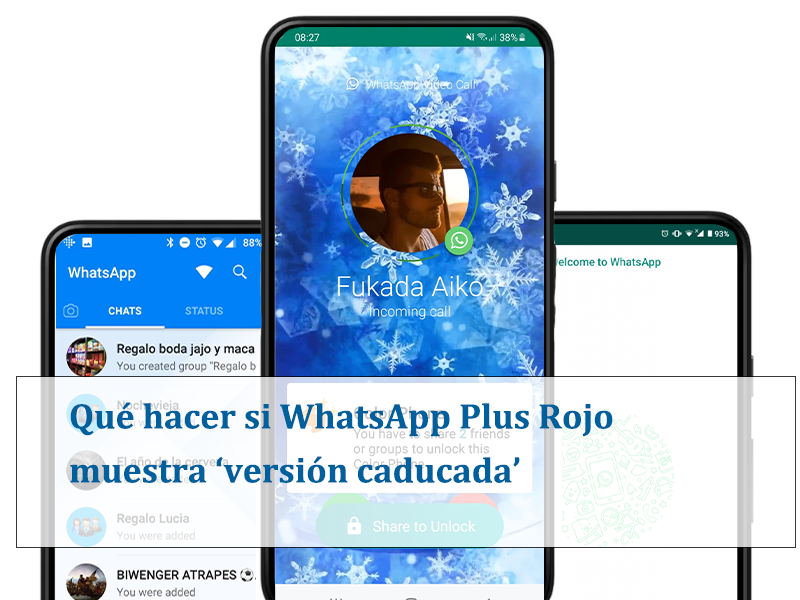
A continuación se explica qué significa este aviso y qué se puede hacer para volver a usar la app en este momento.
Solución 1: Descargar e instalar la última versión desde una fuente confiable
Si no encuentras la opción de actualización en la app, otra forma funciona. Visita nuestro sitio web para obtener la última versión de WhatsApp Plus Red (sitio web: waplusrojo.com) o haz clic en el botón de abajo para descargar y actualizar.
Antes de descargar, desactiva temporalmente la protección de seguridad de tu teléfono que bloquea APKs de fuentes desconocidas. Esto lo haces en ‘Configuración’ > ‘Seguridad’ > ‘Orígenes desconocidos’. Pero recuerda, activa la protección de nuevo después.
Descarga el APK y instálalo. No necesitas desinstalar la versión antigua primero —la nueva se instala encima. Al abrir WhatsApp Plus Rojo, ya no verás el aviso de versión caducada.
Solución 2: Actualizar directamente desde la app
La solución más directa es actualizar WhatsApp Plus Rojo. Pero ojo, no se actualiza como las apps oficiales en Google Play o App Store. Tienes que hacerlo desde la propia app si la opción está disponible.
Los pasos para actualizar son claros. Primero, abre WhatsApp Plus Rojo y guarda tus chats si quieres. Ve a la opción ‘Configuración’ dentro de la app. Busca la sección ‘Actualizaciones’ —suele estar en ‘Acerca de’ o ‘Opciones avanzadas’.
Si hay una actualización disponible, la app te lo dirá. Toca ‘Descargar’ y espera a que termine. Luego, instala el archivo APK. Cierra la app antes de instalar para evitar errores. Al abrirla de nuevo, el mensaje de ‘versión caducada’ desaparecerá.
Consejo clave: Guarda tus chats antes de actualizar
Otra cosa importante: guarda tus chats antes de cualquier actualización. Aunque la mayoría de las veces los chats se mantienen, es mejor prevenir. En WhatsApp Plus Rojo, ve a ‘Configuración’ > ‘Chats’ > ‘Copia de seguridad’. Guarda en la nube o en tu almacenamiento interno.
Solución 3:Revisar la fecha del dispositivo
A veces la fecha del teléfono está mal configurada. Esto provoca que la app detecte la versión como caducada aunque no lo esté.
Para comprobarlo:
Ajustes > Sistema > Fecha y hora
Activar “Fecha y hora automáticas”
Con la hora correcta, WhatsApp Plus Rojo deja de mostrar errores de caducidad en la mayoría de los casos.
Solución 3:Limpiar caché y archivos sobrantes
Los restos de instalaciones anteriores pueden generar conflictos internos.
Para limpiar:
Ajustes > Aplicaciones > WhatsApp Plus Rojo
Borrar caché
Borrar datos (solo si ya guardaste copia de seguridad)
Con la app en limpio, el archivo actualizado tiene mejor rendimiento.
Si el problema persiste: Desinstalar y reinstalar la app
Si después de actualizar sigue apareciendo el mensaje, desinstala la app y reinstala. Borra los datos de la app primero: ‘Configuración’ > ‘Aplicaciones’ > ‘WhatsApp Plus Rojo’ > ‘Almacenamiento’ > ‘Borrar datos’. Luego instala la última versión desde una fuente confiable.
Por qué aparece el aviso de “versión caducada”
El mensaje aparece cuando la app supera la fecha de uso establecida por el desarrollador. La versión instalada ya no coincide con los archivos actuales de WhatsApp Plus Rojo y el sistema solicita una actualización inmediata. No se trata de un fallo del teléfono. Es un control de la propia app.
En algunos casos, el aviso también aparece porque el archivo APK está incompleto o se instaló sobre una versión demasiado antigua.
Resumen
En resumen, el mensaje ‘versión caducada’ en WhatsApp Plus Rojo tiene solución rápida. Actualiza la app desde la opción dentro de la app o desde una fuente confiable. Guarda tus chats y evita sitios no seguros. Con estos pasos, vuelves a usar la app sin problemas.